Mostrando las entradas con la etiqueta opensource. Mostrar todas las entradas

06 noviembre 2007

Para gustos están los colores... y los antivirus

Como dicen en la Wikipedia, la primera barrera de protección frente a los virus es la formación del usuario. De todos modos, si

  • ... usas el sistema de las ventanitas,
  • ... tú o tu ordenador tenéis algún intercambio de bits con algo o alguien que no seáis tú o tu ordenador,
  • ... y tienes al menos dos dedos de frente que abrigan tras de sí algo de sentido común,

entonces, ya lo sabes (o eso espero): necesitas un antivirus.


Sí, pero... ¿cuál? ¡He ahí la cuestión!

A la hora de escoger un antivirus, tienes que sopesar varios aspectos:

  • Eficacia (que no dé falsos positivos ni falsos negativos)
  • Eficiencia (que no sobrecargue excesivamente el sistema)
  • Usabilidad (que sea fácil de configurar y usar)
  • Precio (cuánto y cada cuánto debes pagar por él)

¿Qué programas antivirus hay? ¿Dónde los encuentro? Aquí tienes un listado de más de una treintena de programas antivirus con el enlace a sus sitios oficiales: www.virustotal.com/es/sobre.html

Si pudieses valorar todos los aspectos de todos estos programas, llegarías a la conclusión de que ninguno es el mejor en todos los aspectos. Y, lo que es más importante, llegarías a la conclusión de que ninguno ofrece un 100% de garantías, es decir, ninguno detecta todos los virus.

En conclusión, que:

  • Para gustos están los colores (ninguno es "el mejor")
  • Nunca estaremos 100% seguros (sea cual sea "el elegido")

Tanto por lo uno como por lo otro, te va a ir muy bien (si no la conoces ya) la página que he nombrado antes: www.virustotal.com. Virus Total es un servicio vía web totalmente gratuito que te permite analizar cualquier archivo del que sospeches que pueda ser un virus o estar infectado. El proceso es lo más sencillo del mundo: la página te da la opción de escoger un archivo (Botón Examinar...), seleccionas tu archivo sospechoso (residente en tu ordenador), le das a "Enviar archivo", y ya está. Ahora ya solo queda esperar un poco. La página te dirá seguramente que tu archivo se encuentra en la cola de espera y la posición que ocupa. No suele tardar mucho. Cuando le toque, lo revisarán con todos los antivirus que aparecían en el listado anterior. Te informan en tiempo real de la evolución del proceso. Una utilidad impresionante.

Lo mejor de esto no es solo que muchas veces llega donde tu antivirus no llega, sino que te ayuda a comparar la eficacia de unos y otros. Cada cual que lo pruebe, y cada cual que llegue a sus propias conclusiones de si hizo el canelo o no lo hizo al pagar religiosa y anualmente por su antivirus de pago.

Para acabar, te diré que si eres de esos que se fían más de los programas de pago que de los opensource pero les duele el bolsillo y se dedica al pirateo, deberías echarle un vistazo (al menos) al ClamWin y al Winpooch. Son libres, no hay que pagar, y te evitas las molestias del pirateo. Y tal vez te lleves alguna sorpresa comparando su eficacia con la de los programas de pago. Robar por necesidad puede ser moralmente excusable, pero robar por ignorancia es robar con agravantes: además de ladrón, tonto. ¡Y no es plan!


Robar Tomar para sí lo ajeno, o hurtar de cualquier modo que sea.

12 abril 2007

Zip, Zip... ¡Hurra!

Comprimir archivos para que ocupen menos y descomprimir archivos comprimidos para poder usarlos es una de las operaciones nuestras de cada día. Es una operación tan frecuente y necesaria que casi todo usuario con un mínimo de experiencia ha oído hablar de la compresión digital, sabe qué es un compresor, conoce algunos formatos de compresión y, sobre todo, está familiarizado con el más popular de todos ellos: el formato de compresión ZIP.

Tan popular ha llegado a ser este último que Windows XP ya incluía algún soporte nativo para la compresión y descompresión en este formato. Pero la funcionalidad que este nos brinda es tan básica que sigue siendo conveniente el uso de algún programa que nos ayude a trabajar con ficheros comprimidos. Sí, pero... ¿cuál?

Si estás frente a un Windows en el que todavía no tienes instalado ningún programa que te permita manejar (cómodamente) los ficheros .zip, probablemente te decidirás por ponerte el WinZip: hace mucho mucho tiempo que este es el programa más popular para esto. Vete a su web y descárgatelo. Como verás, WinZip NO es gratis pero te ofrecen una versión de prueba completamente funcional. Lo siguiente que te toca es decidir: pagar o no pagar.

Si te decides por pagar, tendrás un buen programa que funciona muy bien, totalmente legal, con todos tus derechos como usuario, y el correspondiente afecto y agradecimiento de los que viven de esto y de los que dependen económicamente de ellos. (Esto cuesta dinero, sí.)

Si te decides por no pagar, podrás escoger entre tres caminos: el bueno, el feo y el malo.

El camino feo, también llamado camino de en medio, consiste en instalar la versión de evaluación y soportar con estoica paciencia todas las peticiones del programa para que te compres la versión de pago. Acabado el periodo de prueba, deberás desinstalarla y volverla a instalar para disfrutar de un nuevo periodo de prueba. Hasta el momento, la estrategia de la casa es la de "venta por agotamiento": no te ponen demasiados impedimentos para que uses el programa pero te piden te piden te piden te piden que compres. Si eres capaz de resistirlo...

El camino malo consiste en conseguir una versión totalmente funcional y sin molestias mediante la aplicación de un crack. Bajarse un crack para el WinZip y hacer doble clic para instalarlo supone un reto intelectual de una dificultad semejante a la de ir a buscar un pañuelo y limpiarte con él las narices. Pero, aunque feo está lo de pedir, más feo está lo de robar. Y yo no puedo, para casos como este, recomendarte este camino; pues, además, como todo el mundo sabe, cada vez que se aplica un crack, en el mundo muere un gatito...


¡Pobre gatito!

El camino bueno (¡por fin!) consiste en usar una alternativa gratuita a WinZip. Voy a recomendarte dos de ellas: 7-Zip y ZipGenius.

7-Zip es una alternativa opensource al WinZip. Puedes descargarlo gratuitamente de su página web: www.7-zip.org. Siempre es recomendable leer la licencia bajo la que se distribuye cada programa; pero, si vas a hacer un uso "normal" del programa, te bastará saber que puedes usar 7-Zip en cualquier equipo, incluso con carácter comercial, sin tener para ello que registrarte ni pagar.

7-Zip funciona perfectamente y, además, aporta todas las ventajas del opensource; peeeeero he de advertirte que no sería del todo extraño que le acabases encontrando alguna carencia en cuanto a formatos soportados o funcionalidades. Así que, si no eres un fanático del opensource, te recomendaría que probases también ZipGenius, que es una alternativa gratuita que cubre todas las necesidades del usuario típico.

ZipGenius no es opensource sino freeware, pero los señores de la Softpedia dicen que el programa está 100% limpio y yo tampoco he visto nunca propaganda ni cositas feas en este programa. Si te decides a probarlo, lo podrás encontrar en su propia página web www.zipgenius.it, en la propia Softpedia o en cualquiera de los típicos sitios de descargas de freeware.

ZipGenius ofrece una interfaz y una integración con el sistema muy similar a la de WinZip. Desde que me lo instalé no he echado de menos ningún otro programa de compresión de archivos: la versión standard ha cubierto de sobras todas mis necesidades "de típico usuario". Además, me he sentido aliviado, dichoso y feliz por no tener que declinar con amabilidad y paciencia infinita las constantes invitaciones de WinZip a pasar por caja. Y es que, sí, yo soy de esos a los que no les gusta matar gatitos...

27 marzo 2007

Problemas de memoria

Que tengas problemas de memoria con el ordenador es algo raro, raro, raro. O en dos palabras: muy raro. Es raro porque la memoria es un componente que, además de barato (con perdón), es bastante fiable y no suele cascar. Y es raro porque los fallos de la memoria se manifiestan de formas extrañas: puede ocurrirte, por ejemplo, que algunas aplicaciones casquen de vez en cuando por causas desconocidas e inexplicables.

Cuando digo que cascan quiero decir que cascan, es decir, que mueren y que lo hacen sin dar el típico mensaje de aplicación de lo siento, señor, pero no pude acceder a tal o cual cosa y, como no sé continuar, me muero. Todo lo más que podrás ver es el típico mensaje del sistema operativo diciendo algo como la aplicación tal murió repentinamente sin saber yo cómo ni porqué, seguido esto de un volcado de pila, que es un mensaje escrito en hexadecimal cuya misión es la de dejarle bien claro al usuario que si el Sr. Sistema Operativo no ha sabido explicar la causa de la muerte, pues él aún menos.

Sin embargo, donde algunos ven problemas otros encuentran oportunidades, así que esta aleatoriedad de los fallos de la memoria puede ser utilizada en tu favor o en pos de alguna causa noble. Por ejemplo, supongamos que eres el típico entendidillo o PcGiver o Pringao ante el típico usuario nisenimimportaquepaesostastú o GGC (Gran Gorrón Computés) que te viene con aquello de:

GGC - Hola, Lucas. Mira, me pasa una cosa rarísima con el ordenador...

Desde el mismísimo momento en que tú escuchas estas palabras (cosa rarísima), tú ya tienes preparada la que será tu respuesta; porque ya sabes que GGC viene con la típica intención de que le dediques tu tiempo, conocimientos y lo que sea menester a cambio de su sonrisa y, tal vez, un caluroso apretón de manos. En este momento se pone en marcha un procedimiento sencillo:

  1. Dejar que el GGC cuente su problema.
  2. Hacer una batería de preguntas al GGC que el GGC no sabrá responder. (Opcional)
  3. Poner una mueca y concluir tajante: Hmnn, esto va a ser de la RAM, ¿eh? Esto lo vas a tener que llevar a la tienda...

Hay mucha gente sin ninguna intención de gastar ningún dinero en nada que "huela" a informática (excepción hecha del hardware, que es lo que pueden ver y tocar): son los GGC. Así, de este modo, habrás puesto tu granito de arena para hacerle entender a un GGC que, al igual que hay un señor mecánico que te arregla el coche, también hay un señor informático que te arregla el ordenador, y que ambos tienen el mismo derecho a comer, el mismo derecho a tener una casa y el mismo derecho a irse de vacaciones.

Por otra parte, puede que a quien tengas delante no sea a un GGC sino a un IPT (Indeseable Pirata de Tienda). Afortunadamente la selección natural parece que va funcionando y cada vez (parece que) quedan menos de estos. Cuando a un IPT un cliente le devuelve una RAM defectuosa, el IPT solo se plantea tres opciones:

  • Me como la RAM defectuosa con patatas fritas y ketchup.
  • Transformo la RAM defectuosa en un collar de diseño y lo vendo en el rastro.
  • Coloco la RAM defectuosa en el equipo del próximo cliente.

Un típico IPT siempre opta por esta última alternativa. Esta es, probablemente, la razón de que todos los IPT de los que he tenido conocimiento hayan acabado cerrando sus respectivas tiendas. ¿Queda todavía alguno? No lo puedo asegurar.


Así pues, tenemos dos situaciones tipo en las que sería deseable comprobar la salud de nuestra RAM:

  • Cuando nuestras aplicaciones cascan sin que podamos encontrar ningún otro motivo.
  • Cuando nos acabamos de comprar la memoria.


Agraciadamente, comprobar la RAM es muy sencillo si sabes cómo. Para ello necesitas un programita especializado: memtest86+, por ejemplo. Puedes descargarlo gratuitamente de su página web www.memtest.org. En ella se te cuenta todo lo que necesitas saber acerca del programa. Como verás, es un programa de código abierto con licencia GPL (o, dicho en cristiano, mejor que gratis).

Lo más sencillo en circunstancias normales será que te descargues la imagen ISO y que te la grabes en un CD (¡no cometas el frecuente error de grabar el archivo como datos en vez de grabar la imagen en el CD!). Esto creará un CD de arranque con el que deberás iniciar la máquina. Inmediatamente verás aparecer una pantalla azul de las de cuando el güindous no existía, en la que el programa te irá diciendo lo que vaya haciendo. A partir de entonces, lo único que tienes tú que hacer es esperar. Es aburrido. Es un buen momento para irte a plantar un árbol, escribir un libro o tener un hijo.

No esperes que el programa termine, porque no termina nunca. El programa prueba y prueba y prueba, el conejito de Duracell muere, el programa sigue probando, los descendientes del conejito de Duracell mueren, el programa sigue probando... En definitiva, que, cuando te canses, pulsa Esc para terminar con las pruebas. Si lo dejas un buen rato funcionando, pues miel sobre hojuelas. Pero si que exista un fallo de memoria es difícil, no encontrarlo en la primera pasada y encontrarlo en pasadas posteriores es mucho mucho mucho más difícil.

No esperes un informe al acabar la ejecución. Si el programa encuentra un fallo (¡y los encuentra cuando los hay!), lo verás: el rojo sobre el azul destaca una barbaridad. En caso contrario, no news is good news...

23 enero 2007

Compartiendo la web con FireFox

Lo hago todos los días: llego a una web que me parece interesante, copio la URL de la barra de direcciones, la pego en un email y se lo mando a mi amiguete de turno diciéndole aquello de "mira esto". De este modo, él solo tiene que hacer un clic para ver lo que yo quiero enseñarle.

Pero de vez en cuando llego a sitios que no me lo ponen así de fácil. ¿Porqué? Para no entrar en tecnicismos, citaré un ejemplo.

Vete a la página de la RAE. Observa que la URL es http://www.rae.es/. Supongamos que queremos hacer una búsqueda en su diccionario. Para ello, debemos ir a él, pulsando en el primer enlace, llamado "Diccionario de la lengua española".


Ponte un 10 si tus dotes de observación son tan agudas como para haberte dado cuenta ya de que en este artículo he podido enlazar la página principal de la RAE, pero no he podido hacerlo al resultado de pulsar sobre ese enlace.

En estos momentos deberías tener en tu navegador la página web del Diccionario de la Lengua Española, donde podemos hacer las búsquedas que queríamos. Una página muy interesante que nos gustaría agregar a nuestros marcadores de favoritos o compartir con nuestros amigos y compañeros. Pero, ¿te has fijado en la URL? ¡Es la misma! Vuelve a ser: http://www.rae.es/

Así que, a primera vista, esto nos obliga a que sea esta dirección la que añadamos a nuestros favoritos o compartamos con nuestras amistades. En el primer caso, deberemos seguir la ruta de los clics cada vez que queramos llegar al diccionario. En el segundo caso, deberemos acompañar la URL del mail con detalladas instrucciones para que el amiguete de turno pueda encontrar fácilmente el destino al que le queramos guiar.

A continuación, os cuento causa y solución de estas gozosas experiencias con las que algunos webmasters han tenido a bien obsequiarnos.


Los Malos

La culpa de esto la tiene una técnica antediluviana de dividir una página web en trozos, generalmente con la sana intención de poner los controles de navegación (menús, botones o enlaces) en uno de ellos y los contenidos en el otro. Estos trozos suelen llamarse marcos en español o frames en la lengua madre de Nuestra Señora de la Red. Y, si bien esta técnica cumplió su papel en su día, hoy es solo aplicable en sitios primitivos; entre otras cosas por que son un dolor de muelas para sus visitantes, como hemos explicado en el ejemplo.

¿Cómo saber si estamos en un sitio de estos? Si eres un entendidillo de esos que se manejan con el HTML ya lo sabrás: se mira el código fuente y se busca la etiqueta <FRAME>. Si, por el contrario, eres de los que no leen más etiquetas que las de la ropa, no te quedará más remedio que observar las URLs que nunca cambian y recurrir al que puede ser tu gran amigo: ¡FireFox!


Los Buenos

Ya sabes que en esto de las actividades computesas cuentas con buenos amigos: Google, el botón derecho del ratón, FireFox... Concretamente estos dos últimos hacen una pareja estupenda cuando necesites salir del atolladero de los marcos. Cuando estés en una página con marcos, haz clic derecho sobre aquello que te interese: en el menú contextual podrás encontrar una opción desplegable llamada "Este marco ->". Al desplegarla encontrarás varias opciones que solucionarán tus problemas con los marcos.

De este modo, FireFox devolvió la paz a Internet, y los no evolucionados pudieron seguir usando sus marcos, y los visitantes pudieron usar sus páginas sin mayores dificultades, y todos fueron felices y comieron perdices.


¿Todos? Según mis estadísticas, 2/3 visitantes de este blog son felices manteniéndose fieles al navegador que les vino instalado con el sistema operativo. ¡Cosas de enamorados!

10 enero 2007

Atajando en las búsquedas con FireFox

Hablaba el otro día John Doe, gran amigo y compañero, en La Comunidad de una de esas cosas cosas que enamoran de FireFox: La posibilidad no solo de realizar búsquedas directas en varios motores de búsquedas, sino también de agregar nuevos motores a nuestro conjunto de buscadores favoritos. Ayer me habló David Charro, gran amigo y compañero, de otra de esas cosas que enamoran de FireFox: La posibilidad de realizar búsquedas directas en el motor que quieras gracias al uso de lo que FireFox llama palabras clave.

Veamos cómo funciona esto con un ejemplo práctico. Supongamos que usas habitualmente una página en la que buscas loquesea, y te gustaría no tener que navegar hasta ella cada vez que quieres realizar una búsqueda. Sea esta, por ejemplo, el buscador en el diccionario de la Real Academia Española de la Lengua. Para acceder a él tienes que ir a su página principal (http://www.rae.es) y pulsar el enlace "Diccionario de la lengua española".

Ahora, para realizar una búsqueda, te tocaría escribir la palabra a buscar en esa cajita de texto. Pues bien, lo que tienes que hacer es pulsar con el botón derecho sobre ella, es decir, desplegar el menú contextual asociado con ella. Escoge la opción llamada "Añadir una palabra clave" o algo similar. Te aparecerá un cuadro de diálogo que sirve para crear un nuevo marcador (también conocidos como favoritos). Dale el nombre que quieras y créalo donde quieras. Lo que nos importa es la palabra clave. Escribe en este campo algo significativo y cómodo, por ejemplo: rae.

A partir de este mismo momento, cuando escribas en la barra de direcciones de FireFox rae mipalabrita, FireFox te mostrará el resultado de buscar mipalabrita en el diccionario de la RAE. Bonito, ¿no?

Y si amas la investigación sobre todas las cosas, abre el administrador de marcadores y échale un vistazo a la sección "Búsquedas rápidas": probablemente allí encontrarás ejemplos de cómo rula la cosita esta.

26 diciembre 2006

Cuando el saber sí ocupa lugar

Cada vez que consigues una máquina nueva, una de las primeras cosas que haces es mirar la capacidad de almacenamiento del disco duro nuevo de tu nuevo ordenador para decir aquello de... ¡Bueh, chorrocientosmil megabytes todos toditos pa mí! ¡Esto no lo lleno yo en-la-vi-da!
Cuando pocos meses después haces lo mismo, lo que dices es aquello de... ¿Ein? ¿Solo veinticinco minibytes libres? ¡¿Pero qué xxxx he metido yo aquí?!

Llegados a este punto, solo tenemos dos opciones:

  1. Ponernos a limpiar el disco duro (en plan virtual, me refiero)
  2. Ampliar la capacidad de almacenamiento (o sea, comprarnos otro disco duro)

Personalmente, como soy pobre además de tacaño, siempre me decanto por la primera. Pero, claro, meterte con ese océano de archivos y carpetas sin más ayuda que tus dedos puede llegar a ser como cruzarte el Pacífico sin más ayuda que tus brazos: trabajosillo.
Así que más nos vale que, antes de comenzar con estas faenas, hayamos conseguido uno de esos imprescindibles programas que nos dicen en qué hemos gastado el espacio de nuestro disco duro y nos ayudan a limpiarlo. Voy a recomendarte un par de ellos.


TreeSize Free

Recomiendo este programa por una sencilla razón de gratitud histórica: durante años este fiel amiguito me estuvo ayudando en las limpiezas de discos duros. Lo puedes conseguir aquí: http://www.jam-software.com/freeware/

¡Ojo! TreeSize Free es freeware: no te costará un euro, pero deberás andar declinando sus proposiciones de pasarte a la versión profesional (de pago); o bien pasarte a ella, claro. Esta es la principal razón por la que en su día me decidí a probar el WinDirStat.


WinDirStat

Este es el programa que uso ahora. Lo puedes conseguir aquí: http://windirstat.info

En esa página (en inglés) encontrarás lo típico: una breve descripción de las características del programa, los enlaces más importantes, y bla, bla, bla.

El programa funciona bien y el interfaz es muy sencillo. Te dará la posibilidad de decirle cuáles de las unidades de tu ordenador quieres mirar, o bien decirle que te mire solo una carpeta (y sus descendientes). A continuación, te generará el informe con los archivos, carpetas, tamaños, tipos, etc, etc. Pero lo más chulo del WinDirStat es el Treemap. En esta vista, lo que te muestra el amigo es una representación gráfica del asunto, dibujando cada archivo como un rectangulito. El tamaño del rectangulito te indica el tamaño del archivo. El color del rectangulito te indica el tipo del archivo. Y, claro, cada carpeta es otro rectángulo: el formado por los rectángulos correspondientes a los archivos que contiene. De este modo, puedes hacerte idea de un solo vistazo de lo que tienes en tu disco duro, es decir, puedes "verlo".


Si me pongo a contarte las maravillas de esta vista y de su interacción con la "tradicional", no acabaría. Así que únicamente te recomendaré que lo pruebes durante un tiempo y que vayas jugando con ellas. Todo un invento, te lo aseguro.

El programa cuenta con una buena ayuda, aunque en inglés (sigh). Pero si te importa mucho el idioma te daré una buena noticia: el programa (su interfaz) está traducido a varios idiomas y, desde luego, podrás disfrutarlo en español.

En cuanto a la instalación las noticias son también inmejorables: no necesita.

Y, por último, lo más importante: el precio. WinDirStat es un programa de código abierto que se distribuye bajo una licencia GPL. Una vez más, para quien no sepa todavía lo que significa el rollito este, dicho en cristiano: mejor que gratis.

17 noviembre 2006

El entretenido juego de las 845 diferencias

Si tienes que encontrar 8 diferencias, yo diría que estás ante un juego, un entretenimiento o un pasatiempo. Si estás buscando 845 diferencias, yo diría que estás ante una tarea o bien que tienes una enfermedad mental. Pero si, además, las diferencias que andas buscando se encuentran escondidas entre 8937283 semejanzas, entonces lo que tienes delante es un marrón.


Lo bueno de las copias de seguridad es que dan seguridad. Lo malo de las copias de seguridad es cuando dejan de ser copias.


Con esto de las memorias USB de gran capacidad, los CDs, los DVDs y similares martingalas, uno se acostumbra alegremente a hacerse una copia de cada proyecto antes de introducir nuevos cambios, a hacerse una copia de estas carpetas para llevárselas del trabajo a casa o de casa al trabajo, a hacerse una copia en CD de aquellas carpetas por aquello de ponerlas a buen recaudo y a salvo de los virus... ¡Es tan fácil hacerlo!


Días más tarde, semanas más tarde o meses más tarde vendrán los cambios en este archivo de aquí, en ese archivo de allá, copiamos estos ahí... Y siempre llega el momento en que acabamos haciendo estos cambios en la copia que no debíamos, aun a sabiendas de que con eso la podemos liar. ¡Es tan fácil hacerlo!


Luego sincronizo la otra copia y ya está, que me acordaré, lo juro - te dices. Pero luego no siempre lo haces.


Y días más tarde, semanas más tarde o meses más tarde te encuentras con dos carpetas que deberían ser idénticas pero que no lo son, sino que contienen una maraña de directorios y subdirectorios en cuyas ramas y ramas de las ramas descansan un total de archivos ochomiltrescientosveintipico, que deberían ser iguales pero que no lo son. Y es en este momento cuando empiezas a calcular cuánto tiempo te va a llevar la comparación cuidadosa de los ochomiltrescientosveintipico archivos. Y es en este momento cuando empiezas a pensar si no deberías llamar al pavo aquel que doblaba cucharas, por si él tiene algo para lo tuyo, mientras tú te rascas la cabeza intentando averiguar cuál de las copias contendrá la última versión de cada uno de los archivos y, tal vez, también cuáles son las diferencias entre unas y otras versiones.


El pavo de las cucharas dudo que tenga solución para lo tuyo ni para ninguna otra cosa, pero si te ves en la situación descrita recuerda que hay solución para lo tuyo. Dudo que haya por esos mundos de Dios algún programador que no use alguna herramienta de este tipo, pero tampoco hace falta ser un gurú de la informática para sacarles partido, empleándolas de cuando en cuando. Yo te voy a recomendar el programilla que vengo utilizando desde hace años: el WinMerge. Puedes bajártelo de SouceForge o de su sitio web: www.WinMerge.org.


El WinMerge este hace dos cosas:

  • Compara ficheros
  • Compara carpetas

Lo de comparar carpetas nos sirve para solucionar nuestro problema: tú le dices que te pille una carpeta y la otra, y que te las compare. Él las pilla y plim-plam-plim-plam, en unos segundillos (dependiendo de lo gordas que sean), te muestra un informe contándote cuales archivos existen solo en la una, cuáles solo en la otra, cuáles son iguales en ambas y cuáles son distintos. Por supuesto, le puedes decir que te compare también (o que no) las subcarpetas, es decir, que te compare recursivamente.


Lo de comparar ficheros se puede hacer directamente (uno a uno) o partiendo del resultado anterior. La idea de esta comparación es la de resaltar pequeños cambios entre versiones de un mismo fichero, y funciona muy bien. Eso sí, claro, compara archivos de texto, no binarios. Precisamente la utilidad extraordinaria de este tipo de herramientas es una de las razones por las que yo cada vez uso más los archivos texto en detrimento de los binarios.

Por si no me has entendido, lo que estoy diciendo es que si trabajas con archivos .html en vez de con archivos .doc, serás más feliz.

En cuanto al WinMerge como programa solo puedo decir cosas buenas...
Funcionamiento: muy bueno
Usabilidad: bastante buena
Documentación: buena (en inglés)
Licencia: GNU Public License
Por si no sabes lo que significa una licencia GNU, te traduzco: ¡mejor que gratis!


Lo cierto es que este tipo de programas están pensados para los entendidillos, pero cualquier manitas podrá sacarles un gran partido si se decide a usarlos.

26 mayo 2006

Monitorización del estado del disco duro

Existe una utilidad sencilla pero potente que nos permite, bien utilizada, prever un fallo grave del disco duro que nos llevaría a una pérdida total de los datos contenidos.

Esta utilidad hace uso de una tecnología integrada en todos los discos duros modernos, llamada S.M.A.R.T..

La utilidad se llama SmartCtl y puede ser descargada de:

http://smartmontools.sourceforge.net/
http://sourceforge.net/project/showfiles.php?group_id=64297

En realidad se trata de un conjunto de utilidades pero la que nos interesa a nosotros se llama SMARTCtl.exe.

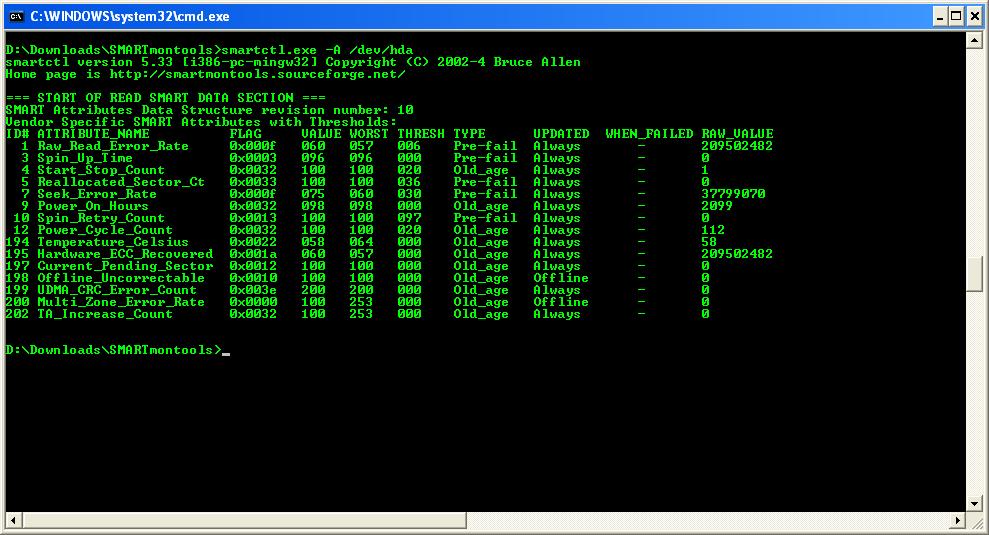
Este programa dispone de muchos parámetros que nos proporcionan multitud de datos que tal vez a alguno le digan algo. En mi opinión creo que los más importantes, o al menos útiles e inteligibles, se pueden extraer con un solo parámetro (-A). Desde una consola, situándonos donde hayamos copiado el ejecutable, escribiríamos lo siguiente:

Smartctl.exe –A /dev/hda

Es importante respetar la ‘A’ mayúscula porque existe otro parámetro en minúscula que proporciona más información de la que nos interesa. Este primer parámetro le indica al programa que sólo nos interesan los atributos que el fabricante del disco ha considerado conveniente controlar. El segundo parámetro le indica al programa a qué disco duro queremos acceder. Antes de describir brevemente la razón de esa nomenclatura es necesario indicar que hay varios tipos de discos duros, clasificados según su tipo de conexión. Existen los discos duros conectados al canal IDE, el mismo que suelen utilizar lectores/grabadores internos de CD-ROM. Existen también los discos duros SCSI; este tipo de canal proporciona una estabilidad en la transmisión superior a la del canal IDE pero también es más caro y es algo menos común. Por último existen los dispositivos S-ATA; este último tipo es más reciente pero ya está muy extendido. Para los discos duros conectados a los canales IDE o S-ATA la nomenclatura para la selección del dispositivo es similar a la del ejemplo /dev/hda. La letra a del final indica que se trata del primer dispositivo del canal. Esa última letra puede ser cualquiera de las del alfabeto inrternacional (abcdefghijklmnopqrstuvwxyz). Para los discos duros de tipo SCSI, la nomenclatura es diferente pero puesto que se trata de algo mucho menos frecuente, no hablaremos de ellos. Es importante resaltar que no es lo mismo un disco duro que una partición. Una partición es una división lógica realizada en el interior de un disco duro. El nombre del dispositivo /dev/hda hace referencia al disco duro físico, sin tener en cuenta que pueda tener o no particiones creadas. En caso de tener más de un disco duro, habrá que ejecutar el comando mencionado sobre cada uno de ellos de manera independiente.

Otro detalle que debe tenerse en cuenta es que cada fabricante considera unos parámetros como críticos para los discos duros que fabrica. Es decir, entre dos fabricantes diferentes, los datos resultantes del comando podrían diferir totalmente. Cada fabricante puede mostrar hasta un máximo de 30 atributos para su disco. En el ejemplo (ver la imagen al pie del texto) se ve que en este caso el fabricante se ha conformado con 15.

Pasamos a describir ahora los parámetros que en mi opinión pueden ser críticos, en general, a pesar de que para el fabricante podrían no serlo aunque los tengan en cuenta.

Comienzo describiendo los campos interesantes de la tabla resultante (ver la imagen al pie del texto):

  • ID#: identificador del atributo. Este identificador suele ser común entre los fabricantes de discos, es decir, si dos fabricantes lo utilizan, lo harán con el mismo significado.
  • Atribute name: nombre del atributo. Proporciona una breve (y casi ininteligible) descripción del atributo, esto es, su significado. Salvo contadas excepciones a un usuario normal no le dicen nada útil.
  • Value, Worst, Thresh(old): estos campos contendrán el valor actual, el peor detectado y el umbral, si el fabricante lo considerado necesario, para cada uno de los atributos. Los valores de los tres campos estarán siempre comprendidos entre 0 y 255 (en realidad 253). En el caso de que el fabricante hay considerado necesario un umbral (Threshold) los valores de Value y Worst deberán estar siempre por encima del umbral. En caso de que el valor de Value estuviese por debajo del valor del umbral, el fabricante avisa de que es MUY RECOMENDABLE cambiar el disco, o al menos hacer una copia de seguridad, porque existe una alta probabilidad de un fallo inminente. Los atributos para los que el fabricante no haya indicado un umbral, se usan para ir monitorizando el deterioro, por edad de sus valores.
  • Type: Los atributos se clasifican en Pre-fail y Old_age. Los primeros son lo que el fabricante considera críticos. Son lo que deben vigilarse más porque pueden avisar antes de que ocurra un fallo grave en el disco. Los segundos, el fabricante los considera importantes pero no críticos. Simplemente van reflejando el deterioro del disco por la edad y el uso.
  • Raw_value: Este campo muestra un valor mucho más inteligible para el humano. En caso más representativo es el de la temperatura (ID# 194). El ejemplo de este artículo es cuando menos curioso pero no es habitual. Un valor binario de 57 (valor entre 0 y 255) no siginifica nada pero si se lee en el campo raw_value se puede ver el valor decimal asociado. En este caso, por casualidad es también 57, medido en grados centígrados.

A continuación paso a indicar los atributos que en mi opinión podría ser interesante monitorizar:

  • ID# 3: Se podría definir como el tiempo que tarda el disco duro, en milisegundos, en ponerse en funcionamiento cuando se enciende el ordenador. En el caso del ejemplo, el valor es considerado como crítico por el fabricante porque le ha asignado un umbral. En caso de que el fabricante no le hubiese asignado un umbral, si se lee el valor del campo Raw_value se podría uno hacer una idea de si hay problemas. Este valor no debe ser ni muy alto ni muy bajo pero es más problemático cuanto más bajo sea ya que cuanto más bajo sea el valor indica que el motor que hace girar los platos está realizando un esfuerzo para el cual no está preparado y podría producirse un fallo mecánico grave. Por lo que he podido comprobar con algunos discos, un valor por encima de 10000 parece ser correcto.
  • ID# 5: Se podría definir como el número de sectores defectuosos que se han localizado en la superficie del disco. Un disco duro siempre se reserva cierta cantidad de espacio para cubrir posibles bajas en sectores del disco. Pero ese espacio es limitado y por tanto si hay más sectores defectuosos que espacio reservado para reemplazarlos, el disco empezará a dar problemas de funcionamiento (errores de lectura y escritura). El valor del campo Raw_value indica el número de sectores defectuosos “corregidos”.
  • ID# 9: Indica el número de horas que lleva el funcionamiento el disco. El número máximo estimado de horas que puede aguantar sin problemas un disco lo proporciona el fabricante. Consultando las hojas de características del disco podría revisarse si nos estamos acercando al límite estimado por el fabricante.
  • ID# 10: Este atributo indica si se ha producido algún fallo durante la puesta en funcionamiento del disco. Si se producen demasiados fallos (ver valor de Raw_value) indica un fallo mecánico que nos podría dejar el disco inutilizable.
  • ID# 194: Este atributo muestra, en Raw_value, la temperatura actual del disco. A pesar de no ser considerado crítico por ningún fabricante, el valor de este atributo debe monitorizarse. Si la temperatura del disco es demasiado alta pueden producirse fallos tanto en la superficie de los platos como en el subsistema mecánico del disco, dejándolo inservible. Una temperatuta demasiado alta puede indicar un defecto en la ventilación del ordenador, podría haberse estropeado alguno de los ventiladores o la renovación de aire no es efectiva, por ejemplo, tener encerrado el ordenador en un armario sin toma de aire.

Los otros parámetros también son importantes pero su significado es algo más difuso y lejos de la intención introductoria de este artículo.

Simplemente quiero recordar que debe verificarse que aquellos parámetros para los que haya un umbral, los valores del campo Value deben estar por encima del valor del umbral (campo Thresh). SI ESTAN POR DEBAJO DEL UMBRAL ES MUY CONVENIENTE HACER UNA COPIA DE LOS DATOS IMPORTANTES DEL DISCO Y PROCEDER A LA SUSTITUCIÓN DEL MISMO.

09 noviembre 2005

PITUDEFEANDO

¿Vas a enviar un documento de Word por email? ¿Es un documento importante, cuya apariencia has cuidado con mimo hasta el más mínimo detalle? ¿Tu Currículum Vitae? ¿Una oferta para un importante cliente?

¿Y has pensado en incrustar las fuentes en el documento? ¿Ya sabes cómo maneja Word los estilos y qué puede ocurrir cuando el destinatario abra el documento en su computadora? ¿Los estilos se guardan en el documento, en la plantilla del documento o en ambos? ¿Qué ocurre cuando faltan o hay conflictos? ¿Es mejor usar la plantilla normal o una propia? ¿Qué ocurre cuando el destinatario no tiene la misma plantilla que nosotros? ¿Qué ocurre con estilos del mismo nombre en nuestro documento y en la plantilla del destinatario?

Si no sabes responder a estas preguntas, has de ser muy consciente de que tus esfuerzos por embellecer el documento pueden convertirse en una colección de horrores en cuanto el destinatario abra el documento.

La ignorancia es atrevida y muchas veces habrás oido que Word es un programa simple, sencillo o fácil. Es mentira. Word es un programa complejo (para bien y para mal). Y los problemas suelen aparecer en cuanto el usuario novel comienza a hacer sus primeros pinitos y, sin un conocimiento profundo de lo que está haciendo, empieza a utilizar herramientas "avanzadas". Pero el problema no sólo está con los documentos de Word: nada te garantiza que un documento que escribes con un programa no vaya a ser abierto por el destinatario de algún modo que modifique su aspecto. O puede ocurrir que a ti te interese que el destinatario no pueda modificar, ni involuntaria ni voluntariamente tampoco, el documento.

En estos casos en los que vayas a publicar un documento que consideres finalizado y sobre el que no quieras que se realicen (voluntaria o involuntariamente) cambios, es una buena idea transformarlo en "pdf". El pdf es un formato muy popular. Para leer estos ficheros se necesita el Acrobat Reader, un programa gratuito de Adobe que puedes descargarte por internet, si es que aún no lo tienes.

Para crear nuestros "pedeefes" necesitaremos también un programilla que lo haga. ¡Manos a la obra! Recurriremos, para variar, a nuestro amigo Google. Y como no andamos muy sobraos de pasta (y si no, dame aaarrgo), buscaremos algo así como "pdf freeware". Y... ¡haaaala, estosjauja, cientilamadre programillas encontrados! Aquí no hay más que elegir uno cualquiera y yastá - te dirás tú, sensatamente. Pero, cuidadín - te diré yo, avisándote de lo que te espera...

La mayoría de estos programas son de pago. Muchos de ellos tienen versiones que se ofrecen gratuitamente, pero que no son versiones tan buenas o tan gratuitas como prometen ser. Muchas de ellas son versiones directamente "descuidadas", por usar un término generoso. Otras son una maravilla... los primeros días: pasado algún tiempo, empiezan a pedirte tus datos para mandarlos diosabedonde-diosabepaqué antes de dejarte seguir usando el programa.

Así que si te gusta el pirateo o la aventura, adelante con los faroles. Pero si no, voy a proponerte que pruebes el PDFCreator.

PDFCreator es un programa de código abierto que crea pedeefes a partir de cualquier otro programa que cree documentos (de cualquier tipo) para imprimir en güindous. Una vez instalado funciona como una impresora más. Para bajártelo, vete directamente a
http://sourceforge.net/projects/pdfcreator

Allí encontrarás tres cosas para bajarte, a saber:
· Language files
· PDFCreator (la última buena/estable)
· Release Candidates (para los optimistas o los intrépidos)

Te recomiendo que te bajes la última versión buena/estable. Instálatelo.

Si no te gusta el inglés, bájate el spanish.ini (o el catalan.ini o el traditional_chinese.ini o el que te apetezca).
Una vez instalado el programa, copia este fichero en la carpeta 'languages' que encontrarás en la carpeta en la que lo hayas instalado. Lanza el programa y te aparecerá en el menú 'Language'. Lo seleccionas y yastá.

Ahora ya puedes crear tus pedeefes fácil fácil fácil:
Paso 1.- Escribe tu documento en tu procesador de textos favorito.
Paso 2.- Una vez finalizado, no tienes mas que imprimirlo PERO seleccionando como impresora una llamada "PDFCreator" que estará disponible en tu sistema desde que lo instalastes.

Y eso es tó, esostó, esostodo, amig@s .

El programa es fácil de conseguir, instalar y utilizar; y proporciona unos resultados suficientemente buenos. Una utilidad así se echa en falta de cuando en cuando hasta que se tiene. Una vez que se ha tenido, ya no se puede vivir sin ella. Muy práctico. Muy recomendable para todo el mundo.

Y, como se dice en los mundos de la internés: lo bueno, si gratis, 10 veces bueno.